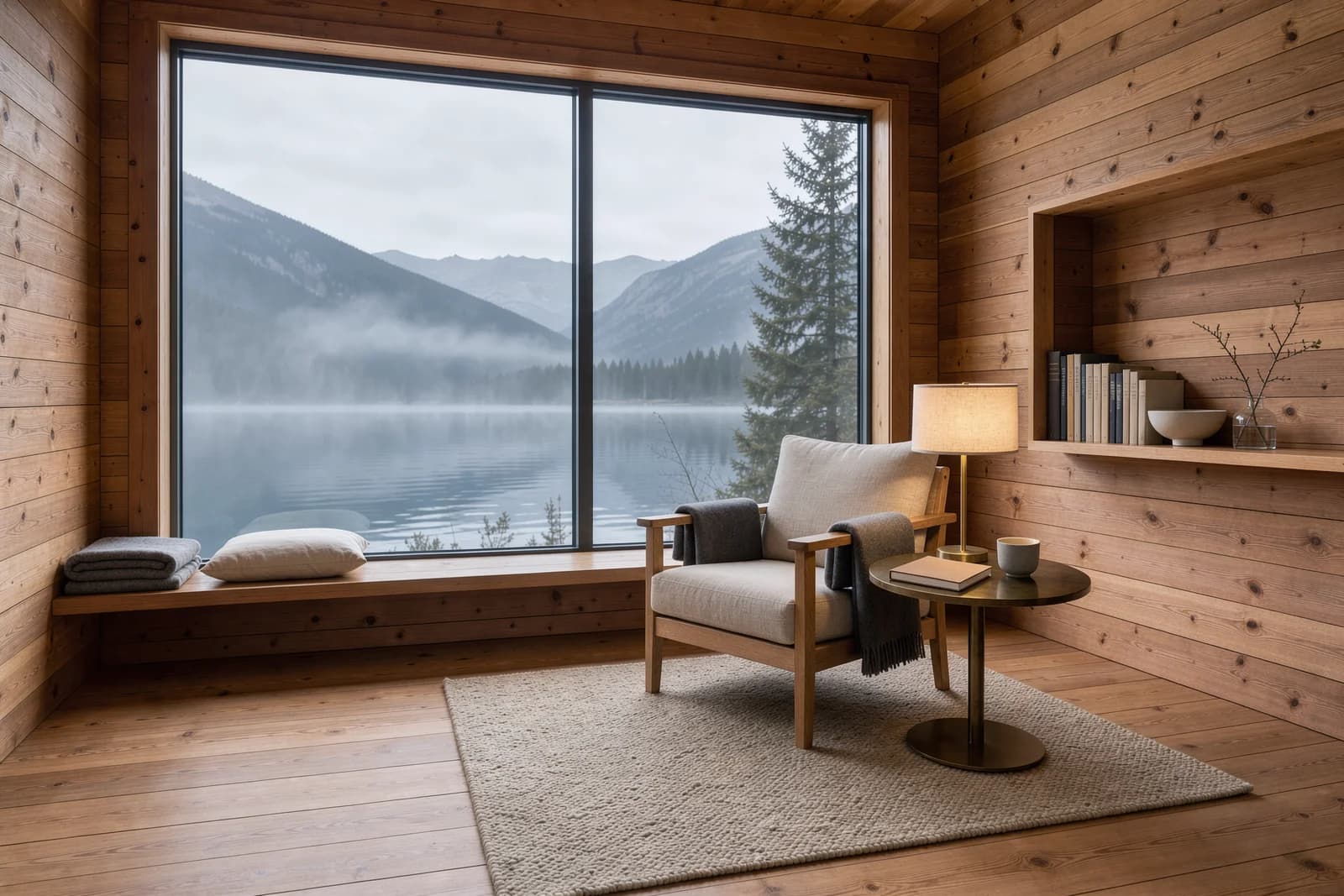
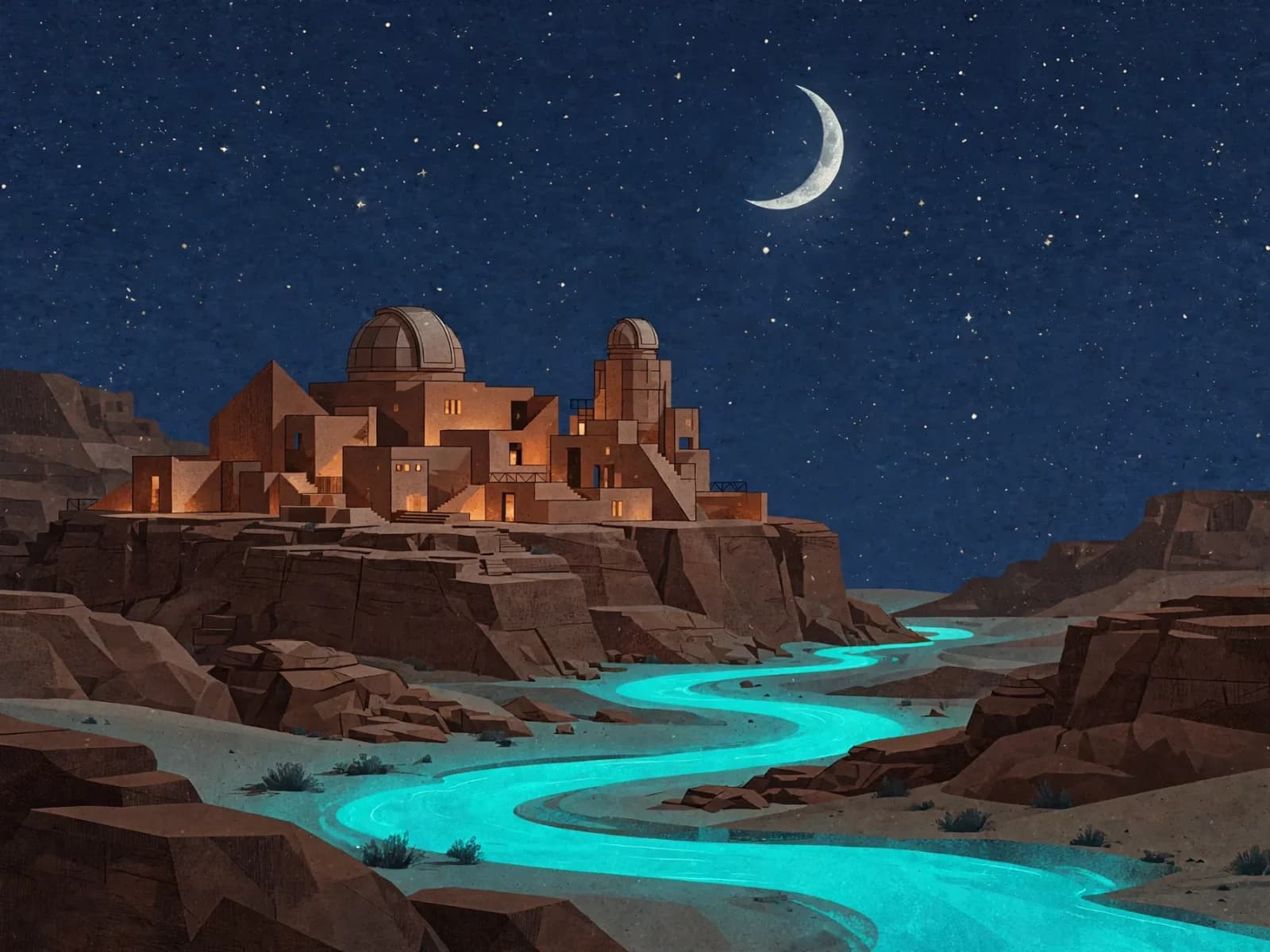
主体
场景
镜头与光线
01
描述主体与场景
先写主体、环境和画面目标,再补材质、光线、镜头与需要出现的文字。
使用 Muse Image API 将场景描述转成插画与版式图片,适合图书封面、活动海报和内容配图。在线试用不同构图,查看作品细节、输出选择、实时价格与异步 API 接入示例,按创作目标准备图片素材。
提供商: Meta
类型: 图像生成
接口: /v1/tasks
状态: 已开放
消耗: 查看页面实时价格
使用 Muse Image API 将场景描述转成插画与版式图片,适合图书封面、活动海报和内容配图。在线试用不同构图,查看作品细节、输出选择、实时价格与异步 API 接入示例,按创作目标准备图片素材。
定价
标准用量
选择下载图片的文件格式
准备生成
配置参数并点击"运行"查看输出结果。
查看完整画面、参考素材与创作指令,按需要放大图片。
根据任务类型、输出档位和参考图需求选择相邻模型。
为 Muse Image Text-to-Image 选择适合创作目标的输入与输出设置。
最终费用由输出档位和附加输入共同决定,以页面实时价格与任务记录为准。
先确定画面用途和画幅,再组织主体、场景、材质、光线与文字。
先写主体、环境和画面目标,再补材质、光线、镜头与需要出现的文字。
画幅
自动 / 指定比例
文件格式
JPEG / PNG / WebP
选择画幅与文件格式,每次任务返回一张图片;像素尺寸由模型决定。
在 Playground 确认结果,再复制同一提示词和模型 ID 创建异步任务。
下面是可直接复制的最小请求;完整参数、回调、查询与错误码请查看 Docs。
POST /v1/tasksmuse-image-1.0/text-to-imagecurl -X POST "https://api.hiapi.ai/v1/tasks" \
-H "Authorization: Bearer YOUR_API_KEY" \
-H "Content-Type: application/json" \
-d '{
"model": "muse-image-1.0/text-to-image",
"input": {
"prompt": "Premium skincare campaign photograph of a matte coral glass bottle with a cream label reading DAWN, a folded sandstone paper panel and a delicate olive branch on pale travertine, soft morning side light, restrained editorial styling, crisp material texture, generous cream negative space, no other text.",
"aspect_ratio": "4:3",
"output_format": "webp"
}
}'创建请求会立即返回 taskId;图像生成在后台异步完成。
META / MUSE IMAGE
Muse Image 是 Meta 推出的图像模型,官方介绍它会在出图前先规划画面。它擅长插画、海报和商品视觉;本入口用于文字生图,每次返回 1 张。
模型概览
只需要一段描述就能开始。Muse Image 按描述安排主体、构图和风格,生成约 250 万像素的图片,实际宽高随画幅变化,例如 3:2 约 1920×1280、1:1 约 1600×1600。
支持 1:1、4:3、3:4、16:9、9:16、3:2、2:3、21:9、9:21 九种画幅,输出格式可选 JPEG、PNG 或 WebP。需要在已有图片上修改时,请使用 Muse Image 改图入口。
以下作品都由 Muse Image 通过 HiAPI 实际生成,涵盖商品广告、纸艺插画和不同画幅的场景图。
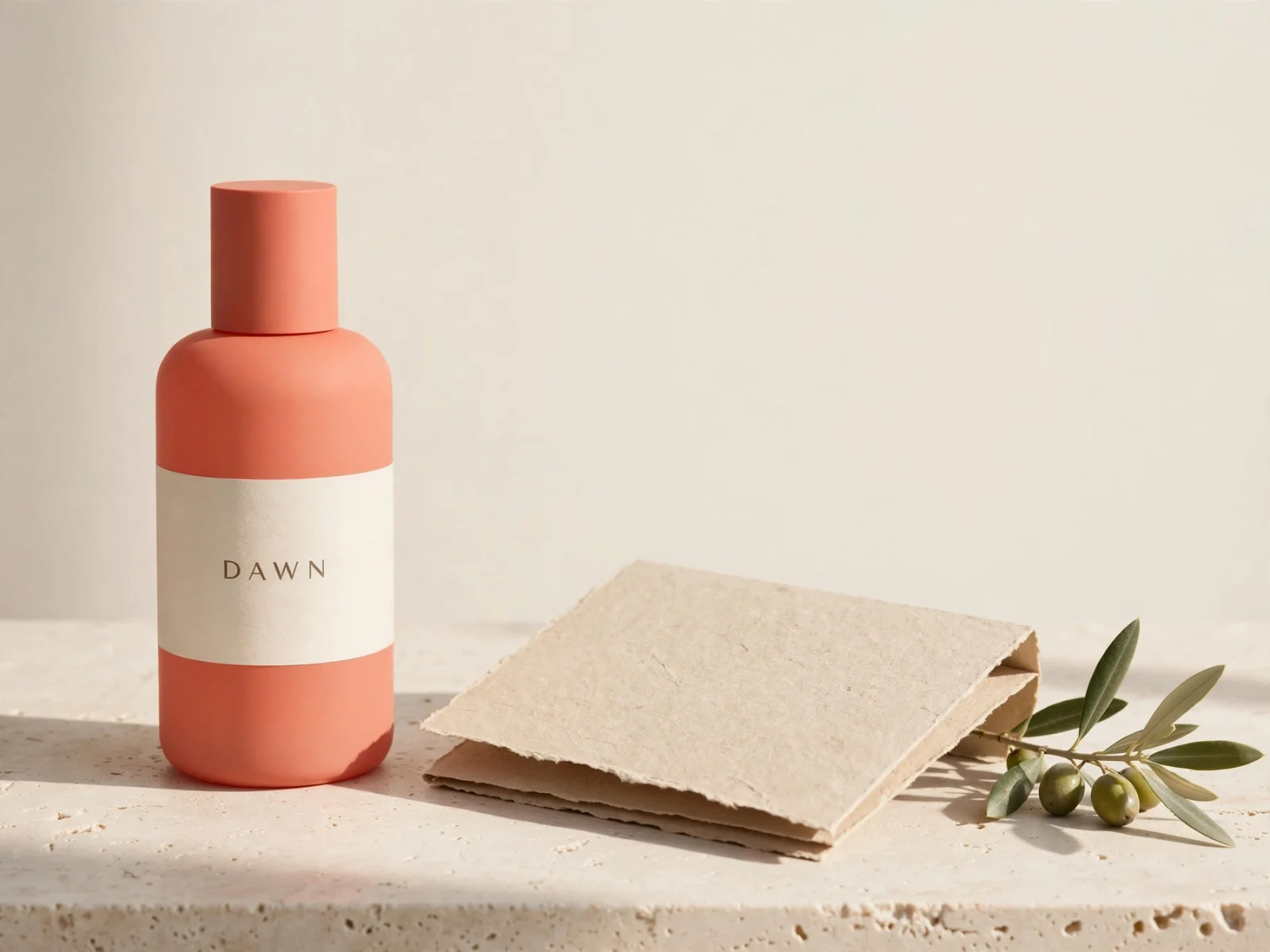
珊瑚色磨砂瓶、奶油色标签和粗糙石台在柔和的侧光下组成一张护肤品广告图,瓶身上的品牌字样清晰可读。
适合新品预热、社媒广告和电商详情页。需要图中出现文字时,把原文写进描述,生成后再核对一遍拼写。
Premium skincare campaign photograph of a matte coral glass bottle with a cream label reading DAWN, a folded sandstone paper panel and a delicate olive branch on pale travertine, soft morning side light, restrained editorial styling, crisp material texture, generous cream negative space, no other text.
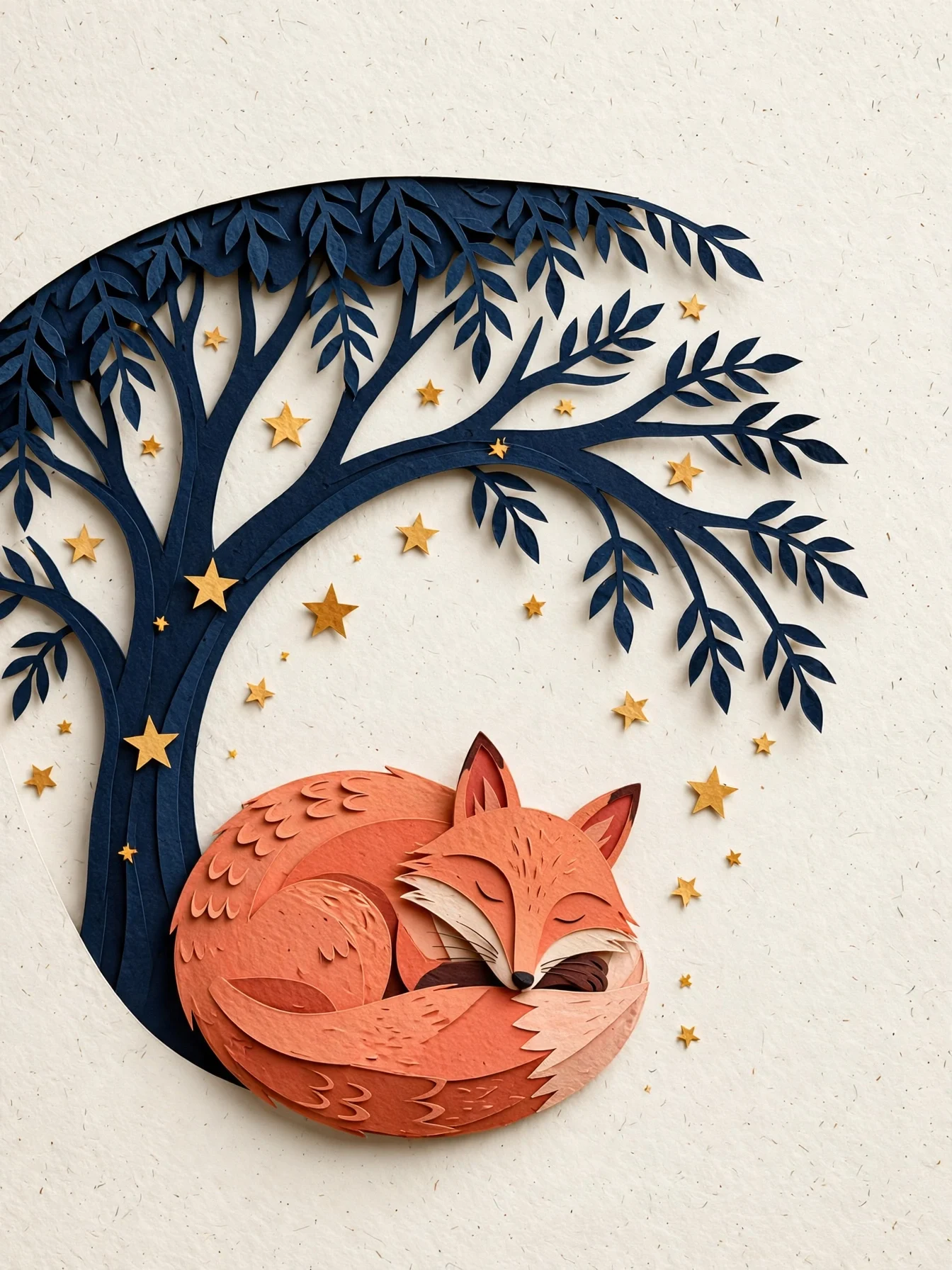
蜷在树下的狐狸、层层叠叠的剪纸树冠和点缀其间的星星,纸张的厚度和投影让画面有手工的立体感。
竖版 3:4 适合绘本内页、书籍封面和节日贺卡。风格、材质和构图都可以写在同一段描述里。
Editorial paper-cut illustration of a coral fox curled beneath a midnight-blue tree, scattered warm stars, layered tactile paper edges, clear silhouette and generous negative space, quiet book-cover composition, no text.
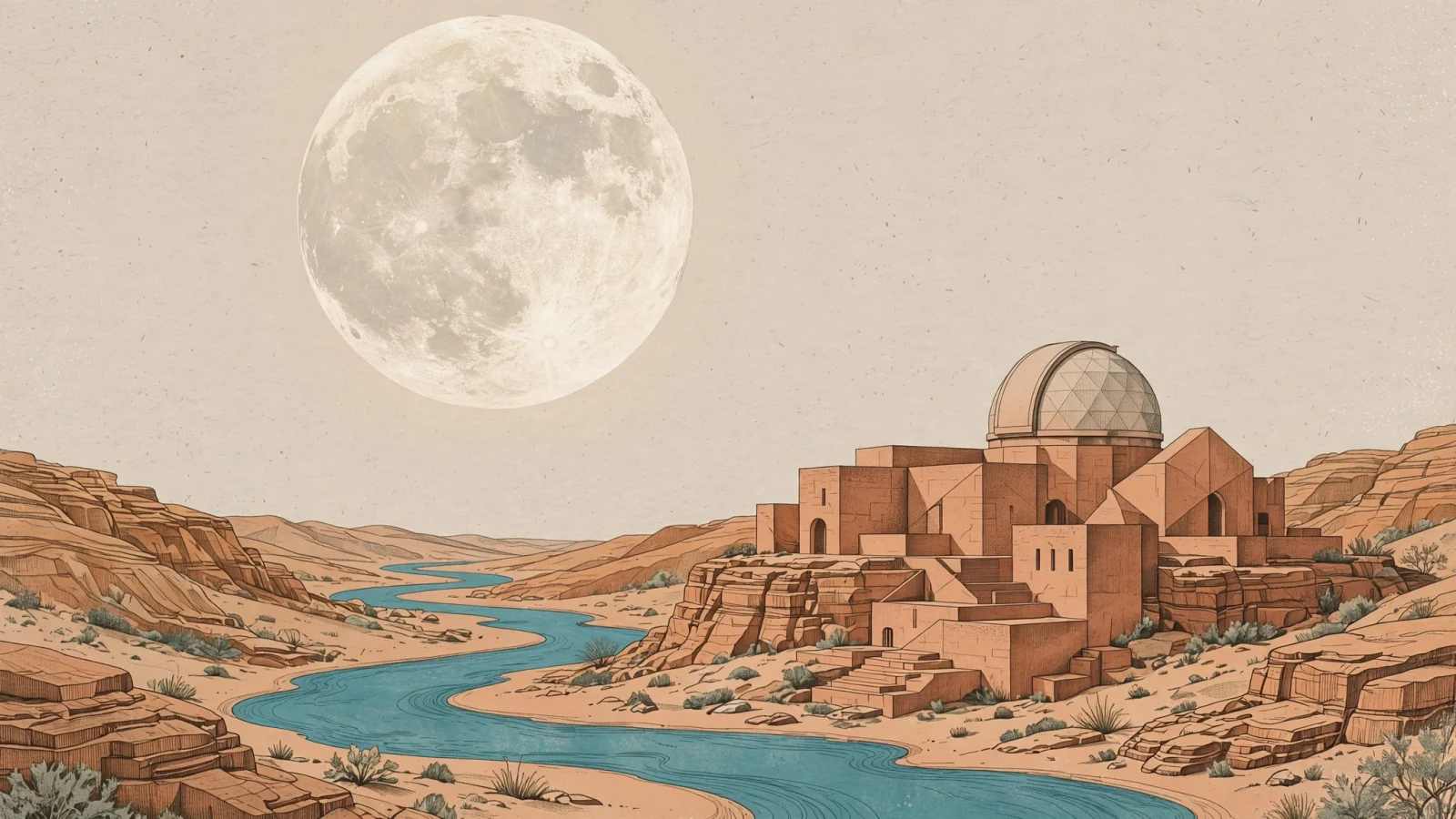
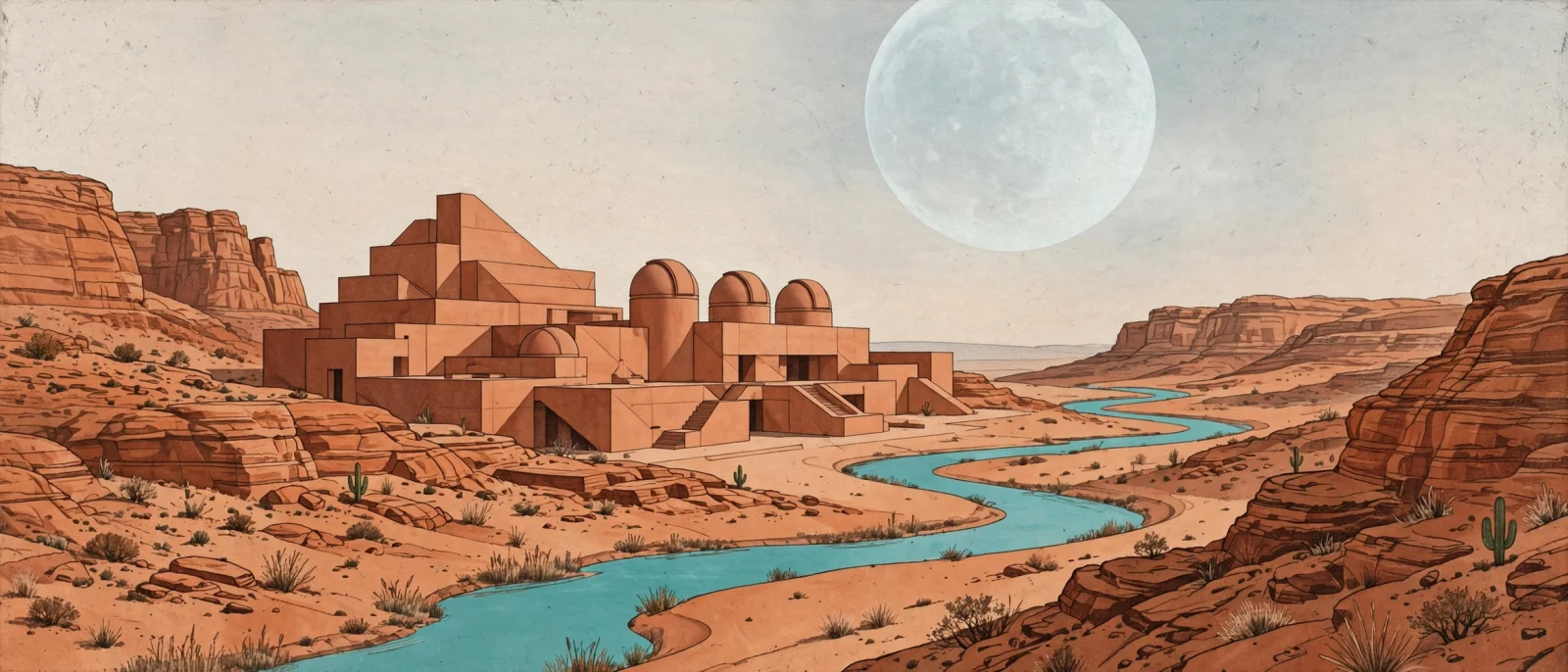
这两张沙漠天文台使用同一段描述,只更换了画幅:16:9 适合文章头图和视频封面,21:9 适合网页横幅。
两张图的构图是分别生成的,不是从同一张图裁切出来,主体在超宽画幅中仍然完整。
A sophisticated editorial illustration of a terracotta desert observatory with an oversized pale moon and a winding turquoise river, warm sandstone textures, geometric architectural forms, subtle paper grain, carefully balanced negative space, no text.
护肤、食品、家居等商品的广告图和场景图。
纸艺、水彩、版画等风格的插画,适合绘本和书籍封面。
按文章主题生成横版头图,画幅和风格可以统一。
竖版 9:16 或方图 1:1,适合短视频封面和图文帖。
节日、展会和品牌活动的主视觉草案,标题文字可以一起生成。
21:9 超宽画幅直接适配官网首屏和活动页横幅。
在本页 Playground 中写一段描述、选一个画幅试试,确认效果后用同样的参数通过 API 接入。生成的图片链接有有效期,需要长期使用请及时下载,或在创建任务时选择永久存储。
只有文字、从零开始时选择文生图;需要沿用已有主体或版式时,选择改图并提供参考图片。
每次任务返回一张图片,没有张数选择。需要比较另一种构图时,调整提示词并提交新任务。
这个入口不提供分辨率档位。画幅由你选择,像素尺寸由模型决定,通常约 2.5MP;请以下载文件的实际尺寸为准。
可以选择 JPEG、PNG 或 WebP,未选择时使用 WebP。根据后续网页素材或设计工具的需要选择。
在描述里说明主角的位置与需要留白的一侧,再选适合最终版位的画幅。不要只依赖生成后裁切来挪出标题位置。
先写主体、材质和摆放位置,再补光线、背景与少量道具。标签上的短文字应单独写清,完成后检查产品轮廓和排版。
生成的图片链接有有效期。需要长期使用时,请及时下载保存,或在创建任务时选择永久存储。已经生成的图片也可以按存储管理页面的说明转存。
可以下载并保存结果,再把它作为新任务的参考图。每次任务独立处理,请重新说明要保留的内容和这一步要改变的部分。
用引号写清短标题,说明主标题和副标题的位置、大小关系与留白。使用前逐字核对,必要时在设计工具中完成最终排版。
不需要固定版位时可以使用自动画幅。已经确定横幅、竖版海报或方形卡片时,明确选择比例,并检查下载图片的实际宽高。
选择参数后查看 Playground 的预估费用和实时价格。完成后可在任务记录中查看生成结果与对应消费。
生成结果可能在构图和细节上变化。需要沿用一个已经选定的主体或版式时,用结果图片作为参考,并明确列出保留要求。