想把一台掌机放进海报里,却不想连它身后的白色方框一起贴过去?你需要的是只有主体、周围透明的图片。这样放到黄色卡片、深色海报上,都能露出下面的底色。
GPT Image 2 可以直接生成这种素材,不用先写代码。下面用一张橙色掌机图,带你从在线生成走到放进设计,也看看它留下的毛边该怎么办。
五步生成透明 PNG
- 打开 GPT Image 2 在线体验。
- 写清楚主体,并说明周围不要出现什么。
- 尺寸选择 1K,背景选择 Transparent(透明背景)。
- 运行并下载 PNG。
- 把图片拖进自己的设计,分别放到浅色和深色区域看一遍,再决定是否发布或交付。
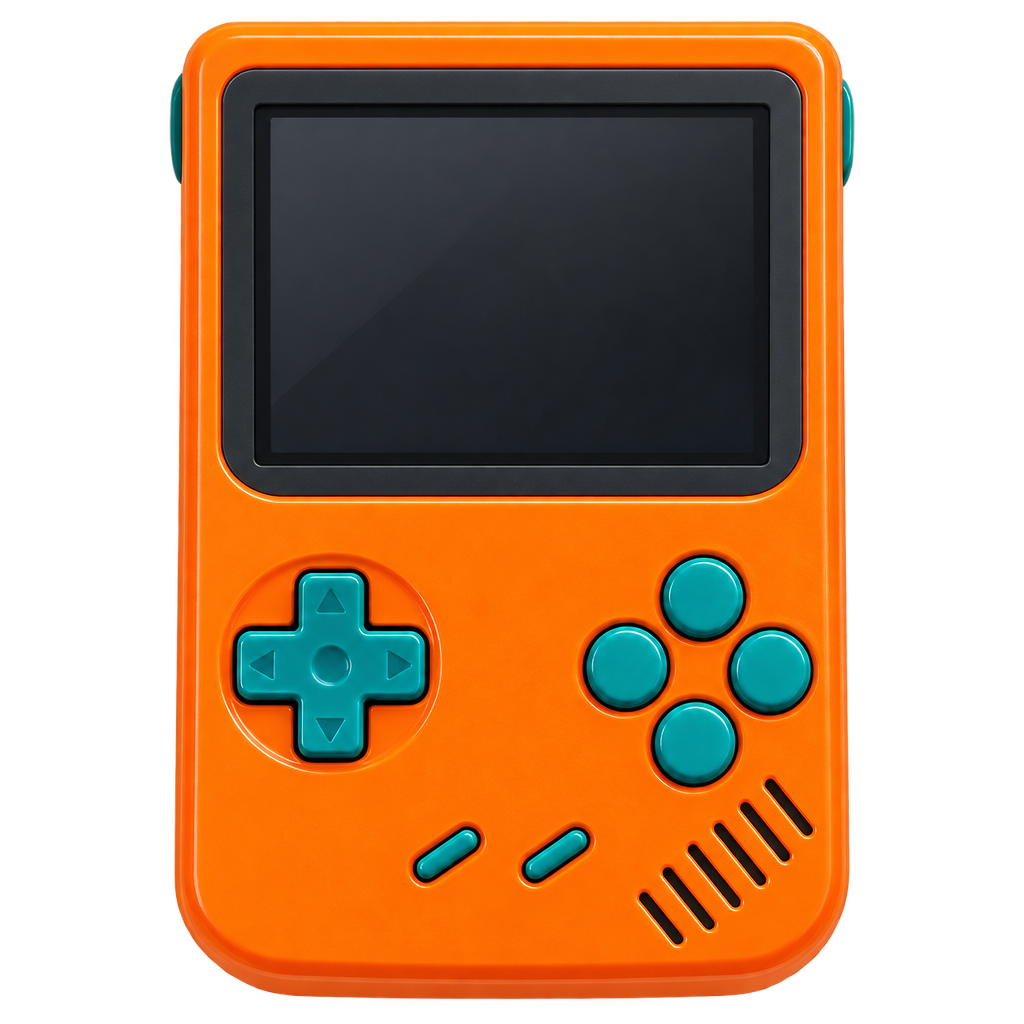
下面这张样图的主体是一台橙色复古掌机:黑色空白屏幕、四个青绿色按键。主体明确,换到自己的背景后更容易发现边缘问题。
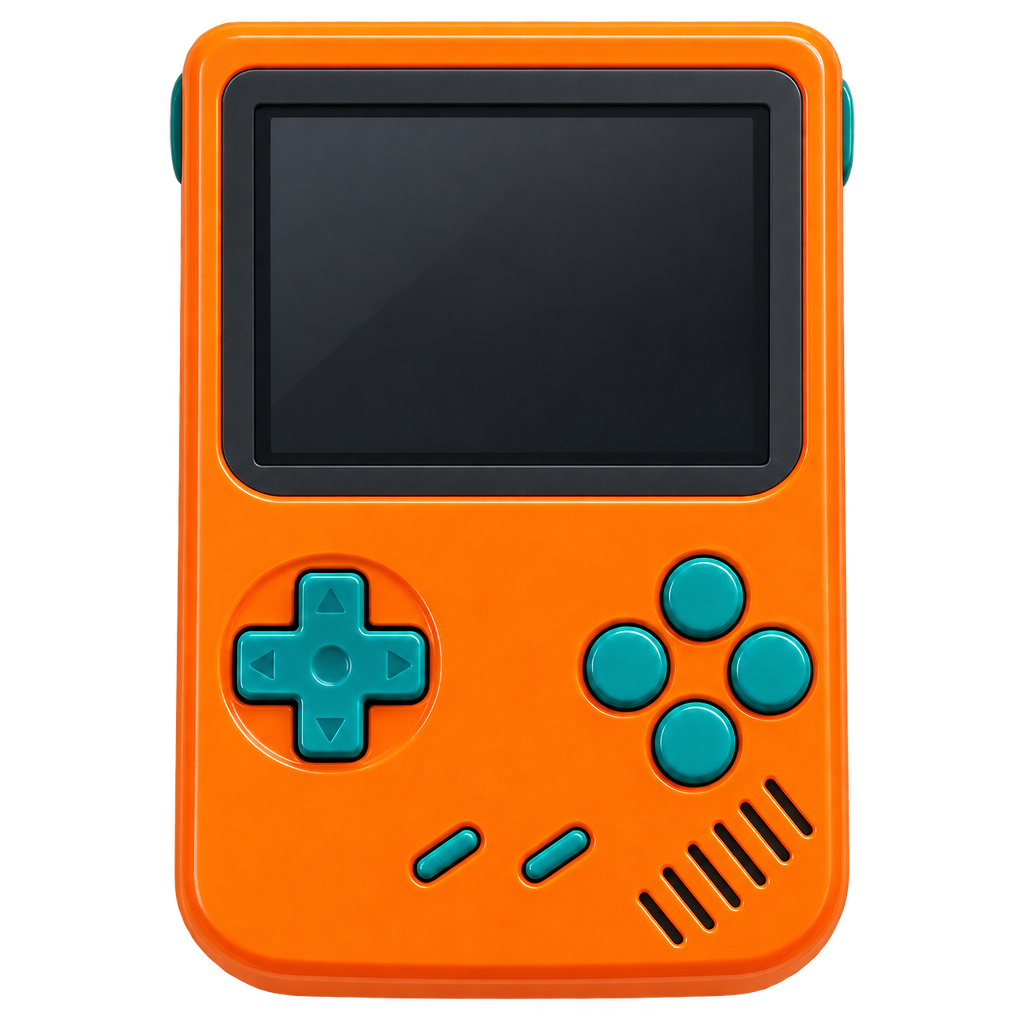
样图使用的完整英文提示词:
One original orange retro handheld game console with a blank dark screen and four teal buttons, isolated as a clean product cutout, no text, no logo, no cast shadow, transparent background.
这段提示词的中文意思:
生成一台原创橙色复古掌机,黑色屏幕保持空白,配四个青绿色按键;做成干净的商品抠图,不要文字、标志或投影,背景保持透明。
背景透明,边缘仍要看
这张样图的背景是透明的,但掌机局部边缘仍能看到暖色毛边。从棋盘格预览换到白色商品卡片或深色海报后,这一圈颜色可能更明显。
如果边缘不好,用你平时的修图工具沿主体轻轻擦掉毛边或多余颜色,再放回实际背景检查。不想修图,就用相同主体重新生成一张,把两张图并排比较。头发、玻璃、毛发、深色物体和柔和阴影,也建议按同样方式检查。
常见问题
不会写代码,也能生成吗?
可以。打开在线体验,写主体提示词,选择 1K 和 Transparent,下载 PNG,再放进自己的设计里检查即可。
已有的商品照片,也用这个方法去背景吗?
这篇演示的是根据文字生成新图片。如果已经有商品照片,只想去掉背景,用去背景工具更直接,也不用让模型重新画一遍商品。
想直接试用当前设置,可以打开 GPT Image 2 模型页。需要了解同一模型的成本,再看 GPT Image 2 定价指南。