给自行车维修店做首页配图,我会先确定两个位置:自行车放在画面中间,左边留给店名和预约按钮。画面里的工具箱可以用橙色呼应车架,也可以换成米白色,让自行车更突出。
在 GPT Image 2.5 中,这个过程分成两步:输入文字生成工作室,上传图片修改工具箱颜色。下面按这个顺序操作,两段提示词都可以换成你的店铺和商品。
第一张图,先给它一个用途
只写“自行车维修店”,模型可以画门头,也可以画满墙工具。加上“网站首页配图,左边要放标题”,画面需要怎么安排就清楚多了。
打开 GPT Image 2.5 文生图,登录后,把下面这段填进提示词框。横向网站配图可以先选 16:9、1K,再点“运行”。
为一家城市自行车维修店制作一张横向网站首屏主视觉。

画面中心是一辆停在维修架上的通勤自行车,
背景是整洁明亮的工作台和工具墙。

右侧工作台放一个橙色工具箱,
深绿色、橙色和米白色为主色。

留出左侧放标题的干净负空间,
商业摄影风格,
细节清楚。

不要出现可读文字、品牌标志或水印。
换成自己的店铺时,改掉第一句的业务名称,再替换画面主体和配色。“左侧留白”决定了标题的位置,店名和预约按钮可以在网页中单独排版。
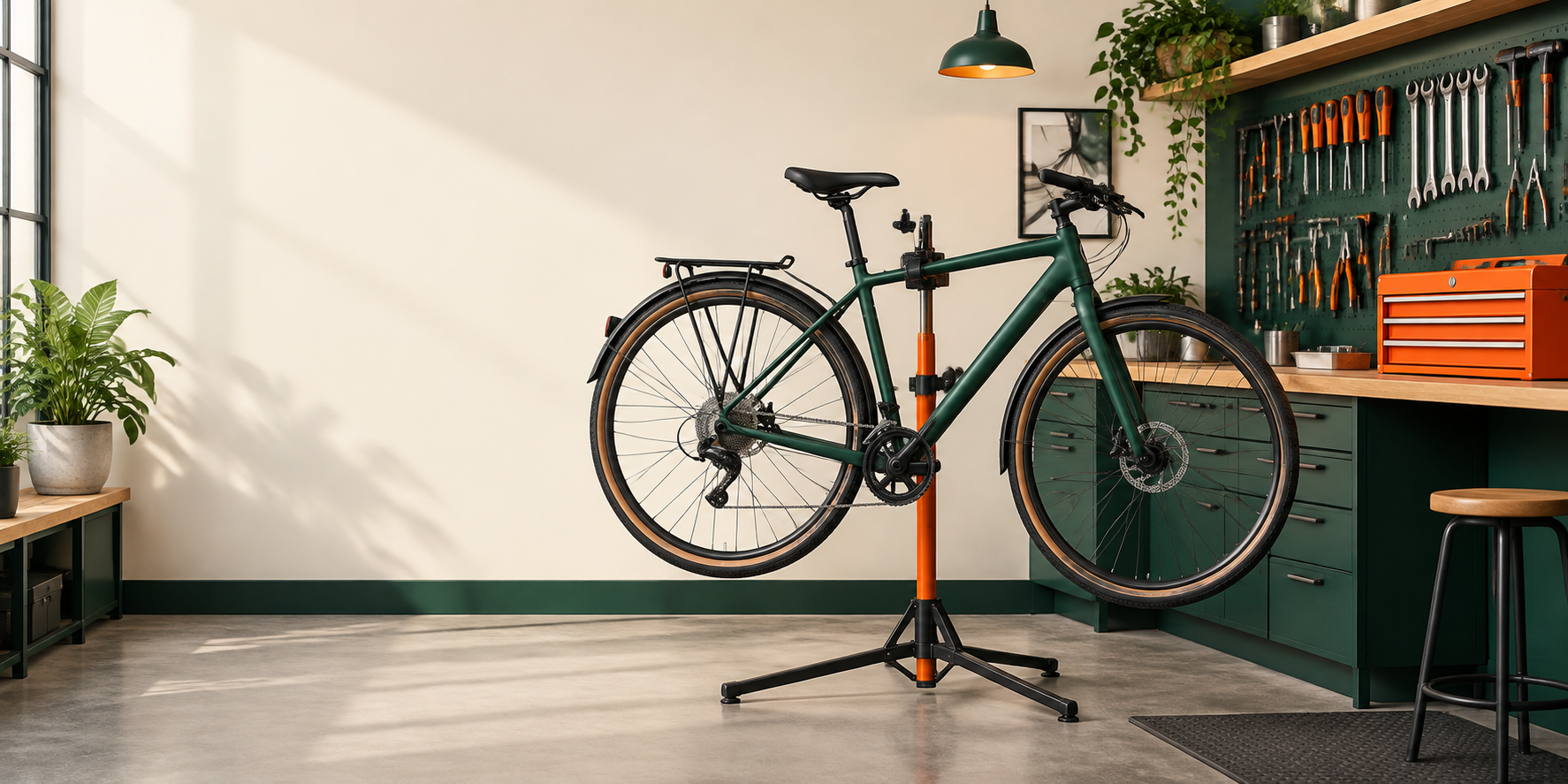
配图:GPT Image 2 生成的工作室改色示例。
示例中的绿色自行车落在画面中部,左侧墙面留出了标题位置。右边的橙色工具箱与车架呼应,接下来就用它试一次局部改色。
生成完成后,点“导出全部”保存图片,下一步用这份文件作为参考图。
只换工具箱颜色,该怎么说?
打开图生图,上传刚才保存的图片,在提示词里写清修改对象、目标颜色和需要保留的部分。
这次的修改对象是“右侧工作台上的橙色工具箱”。位置、物件和原来的颜色放在一起,目标就很具体:
只修改画面右侧工作台上的橙色工具箱:改成哑光米白色,
保留工具箱的形状、位置和光影。

保持自行车、维修架、工具墙、深绿色和橙色的整体配色、左侧留白、镜头角度与画面比例不变。

不要新增文字、Logo 或水印。
自行车的位置、维修架和左侧留白都沿用原图。换成商品照片时,也可以这样写:“把桌上的红色背包改成藏蓝色,保留背包的拉链、肩带、摆放角度和桌面阴影。”
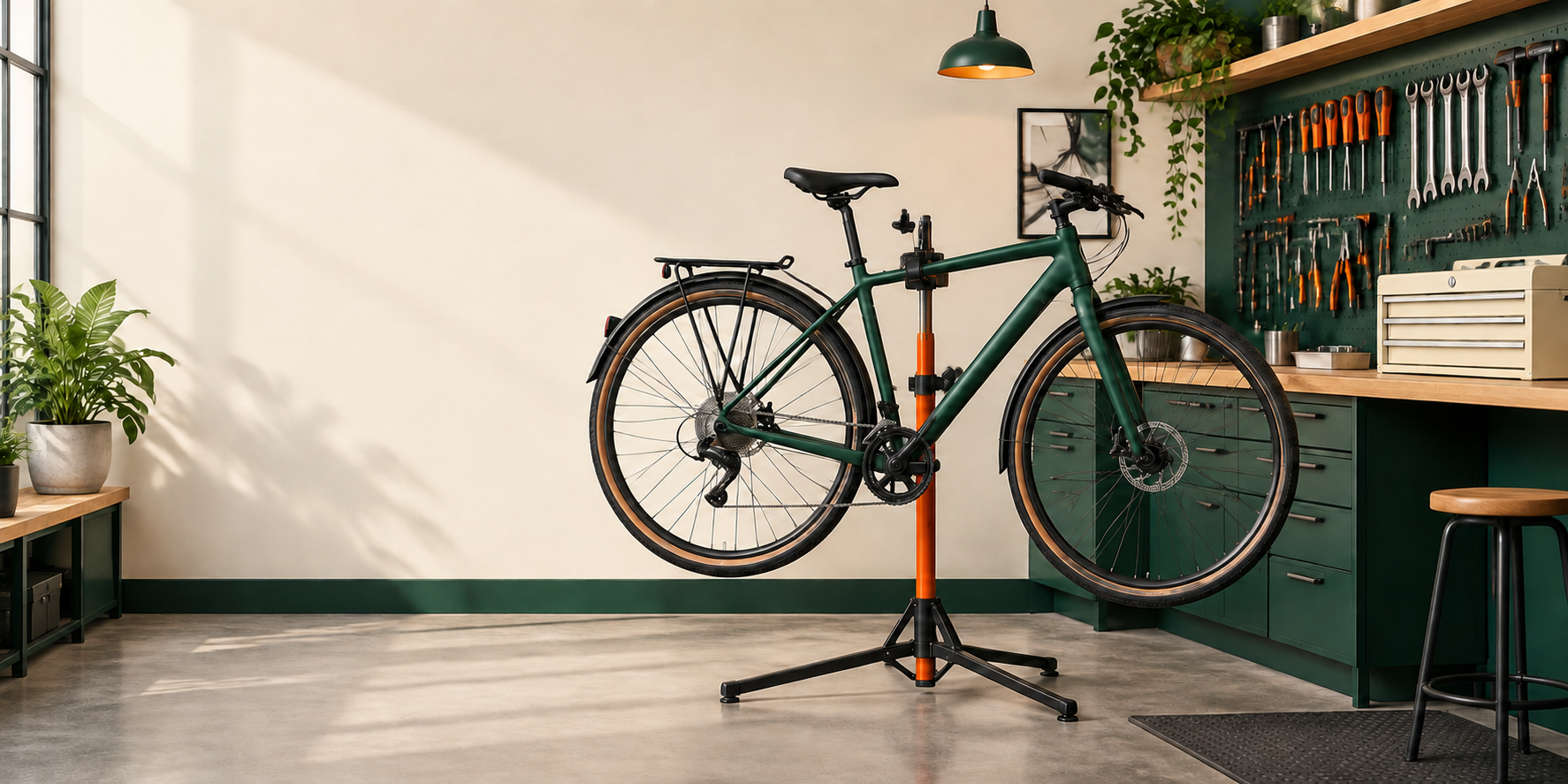
换成米白色后,右侧工具箱更接近墙面颜色,绿色自行车显得更醒目。把前后两张并排放大,顺着车轮、维修架和工具墙看一遍:局部编辑也可能影响附近细节。需要继续调整时,重新上传原图,并把要保留的细节补进提示词。
下载后,放进网页里看一遍
把图片放进首页,左侧加上店名和预约按钮,就能看到这块留白是否够用。
切到手机预览时,把裁切中心对准自行车,让车轮和车架完整露出。最后将原图与米白色工具箱版本分别保存,挑一张与网页配色更协调的使用。
如果你已经有一张想修改的图,直接从图生图开始就行。想把“提交、等待、拿结果”接进自动化,再看 GPT Image 2 / 2.5 的 n8n 教程。