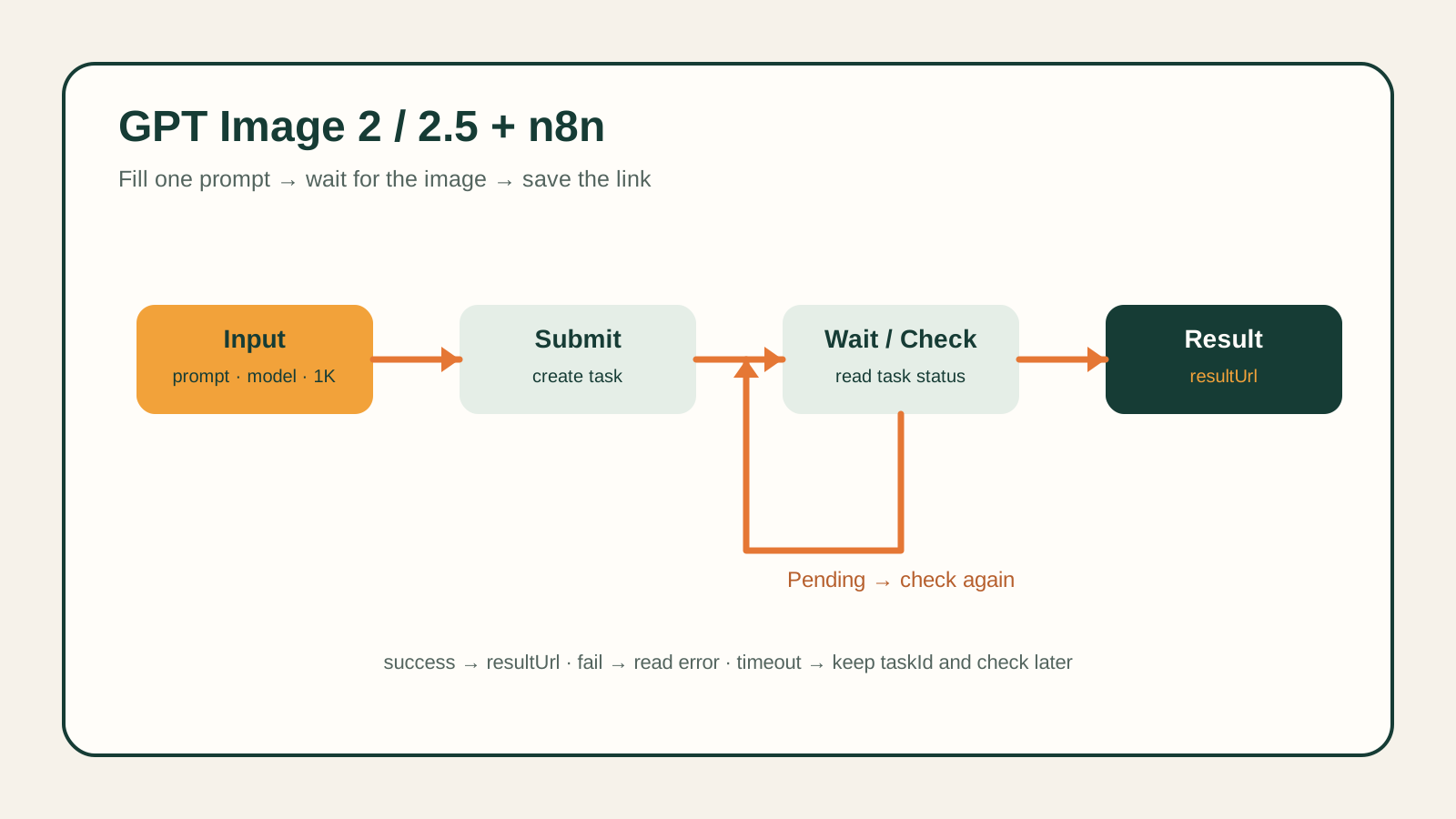
把一条提示词变成图片链接,n8n 需要完成提交和查询两步。提交后,API 返回任务编号;图片生成完成后,再通过这个编号获取图片地址。
下面这份工作流把后半段也接好了:提交一次,等几秒,查询同一个任务,直到拿到图片 URL 或收到失败结果。下载并导入后,填好凭据和提示词,就可以执行这套流程。
导入模板,把 Key 放到凭据里
先下载 n8n 工作流 JSON,在自己的 n8n 中导入。
模板默认调用 GPT Image 2.5 Flare 文生图,输出设置为 1:1、1K。模型入口和当前信息可看 GPT Image 2.5 Flare。运行前,先把自己的 API Key 接上:
- 打开 Credentials,新建 Header Auth。
- Name 填
Authorization,Value 填Bearer YOUR_API_KEY,把占位符换成你的 Key,注意 Bearer 后有一个空格。 - 保存后,分别打开 Submit Task 和 Get Task,选择刚建好的同一份凭据。
两个节点都需要选:一个负责提交,一个负责查询。Key 统一保存在 Credentials 中,两个请求节点引用同一份凭据。
第一次运行,只改提示词
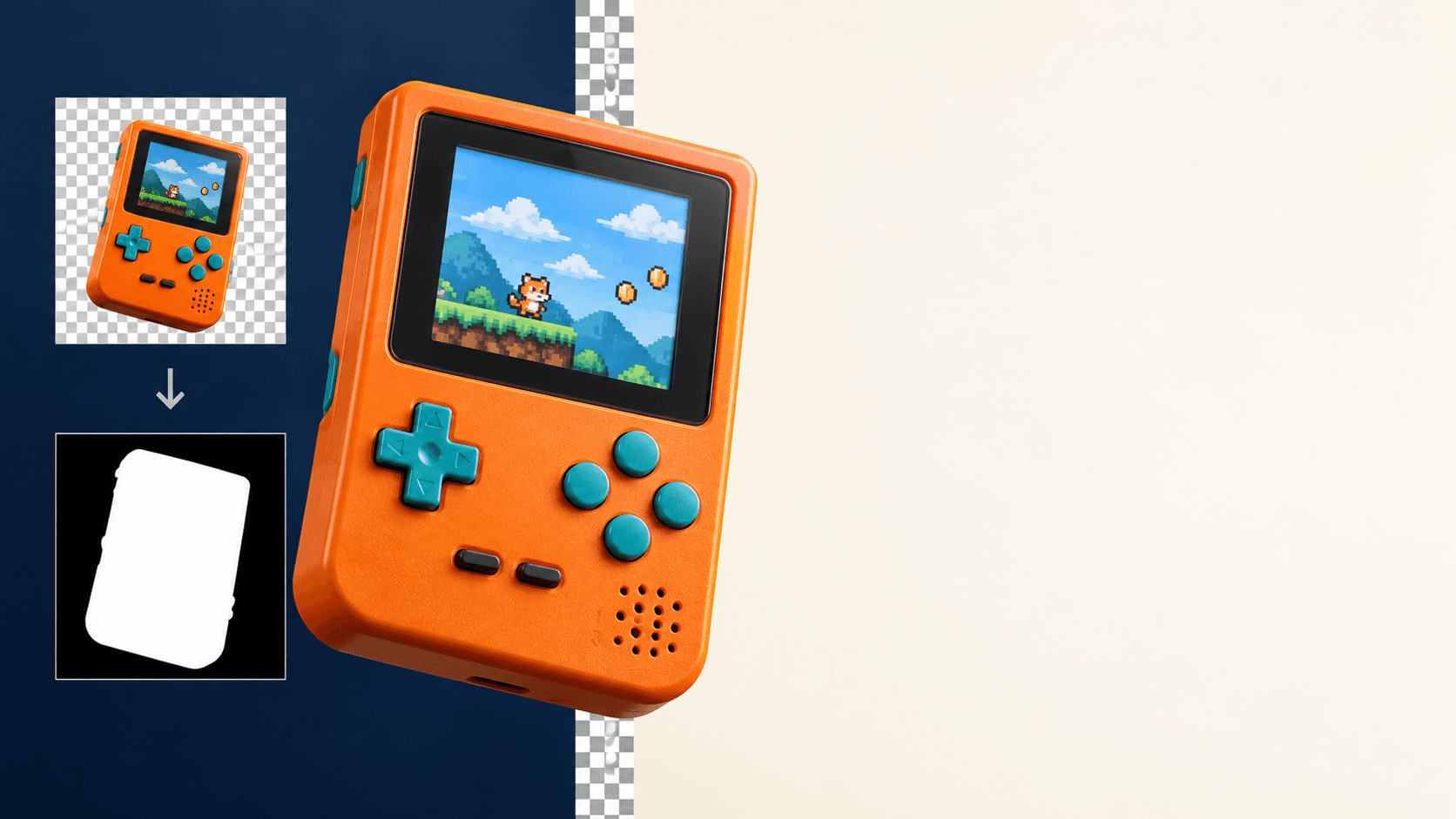
打开 Workflow Input,找到 prompt。模板里是一个橙色复古掌机的商品图,你也可以复制下面这句:
A clean product photo of an orange retro handheld game console on a warm ivory studio surface, no text, no watermark.
先保留其他默认值,点击 Execute Workflow。模板每隔 5 秒查一次,最多查询 36 次。等待期间,可以在执行记录中查看查询节点返回的任务状态。
要换成 GPT Image 2,把 model 改成 gpt-image-2/text-to-image;默认的 2.5 模型值是 gpt-image-2.5-flare/text-to-image。这两个文生图入口使用模板中的 prompt、aspect_ratio 和 resolution。
去 Final Output 找 resultUrl
工作流走到 Final Output 后,打开它的输出数据。成功时复制 resultUrl,在浏览器打开就能查看图片,也可以把这个值传给后面的存储或内容节点。
同时保留 taskId。它对应这一次生成,稍后要查询进度或排查问题时用得上。模板只负责拿到结果链接,文件还需要你下载或接入自己的保存步骤。
等不到图片时,先看是哪一种情况
fail 是服务返回了失败状态,错误信息在 Final Output 的 error 中。根据具体报错处理输入或账户问题,再决定是否重新生成。
timeout 则表示模板已经查够次数、停止等待,服务端的任务可能还没结束。保留原 taskId,另建一个 HTTP Request 节点继续查:方法选 GET,地址填 https://api.hiapi.ai/v1/tasks/YOUR_TASK_ID,替换末尾的任务编号,并选择同一份 Header Auth。这个 GET 请求会返回原任务的最新状态。
如果 HTTP Request 节点直接报错,还没走到 Final Output,先打开这个节点的响应:401/403 查凭据和权限,400 查输入,429 查限流,5xx 查服务返回的信息。尤其是提交阶段遇到网络错误时,先确认任务是否已经创建,避免重复提交。
想先在网页里生成一张图,再来接自动化,可以看 GPT Image 2.5 使用教程。