TL;DR
- 它是什么:Google 出品的 Gemini 3 Pro Image,Nano Banana 系列的旗舰档,文生图和参考图编辑共用模型 ID
nano-banana-pro。已在 HiAPI 上线,打开模型页输入提示词就能生成,新用户注册送 200 积分,按常规价够出 1 张 2K 图。 - 多少钱:按张计费,1K 和 2K 同价 $0.057,4K $0.1,按每张输出图计算,比 Google 官方标准价低约 57%–58%,参考图不加价。
- API 怎么调:
POST https://api.hiapi.ai/v1/tasks,model写nano-banana-pro,拿到taskId后查询或等回调,下载data.output[0].url。
Google 的输入 token 费用另计,以上价差比较每张输出图价格。
Nano Banana Pro 能做什么?
- 2K 不加价。 1K、2K 都是 $0.057 一张,直接出 2K 成片;4K $0.1 一张,留给印刷和大屏。
- 把字写进画面。 招牌、海报标题、日期这类英文短句直接写进提示词,下面这张金箔招牌的两行字一次写对,没有任何后期。
- 最多 8 张参考图。 只写提示词是文生图,加上
image_input就变成编辑或多图融合,同一个模型 ID,代码不用分两套。 - 10 种画幅加 auto。 1:1、4:5、3:4、9:16、16:9、21:9 等常用比例都有。要 1:4、8:1 这类长条图,或者一次传超过 8 张参考图,选 Nano Banana 2(最多 14 张)。
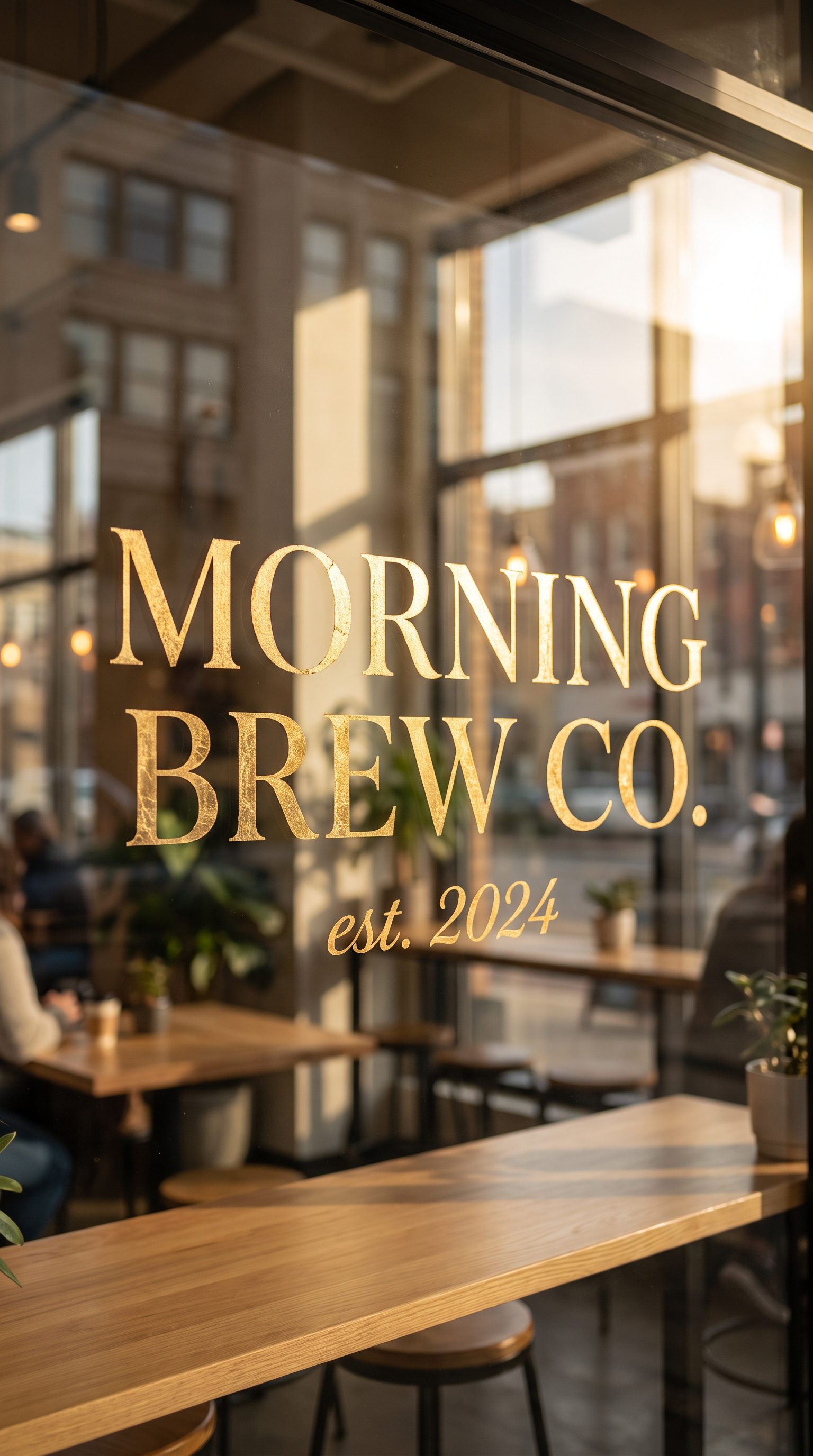
Nano Banana Pro 原图,未修图,输出 1536×2752。
A hand-painted gold-leaf sign in a modern specialty coffee shop window, elegant serif lettering reading 'MORNING BREW CO.' with a small script subtitle 'est. 2024' beneath it, warm natural daylight streaming through the glass, soft bokeh reflections of a city street, photorealistic commercial photography, crisp perfectly legible typography with correct spelling, shallow depth of field, editorial lighting
用这个提示词生成 →,画幅选 9:16,清晰度选 2K。
两条上手路线:在线试用还是 API?
先看效果选在线试用,要接进产品选 API。两条路用的是同一个模型、同一套价格。
在线试用(约 1 分钟)
- 打开 Nano Banana Pro 模型页,或者直接点上面招牌图下方的链接,提示词会自动填好。
- 注册或登录,新账号自带 200 积分。
- 选画幅和清晰度,常规价 1K、2K 都是 114 积分一张。
- 点运行,满意就下载。
API 接入(约 5 分钟)
- 在 HiAPI 控制台 创建 API Key(
sk-...)。 POST /v1/tasks创建任务,响应里拿到data.taskId。- 用
GET /v1/tasks/{id}查询,或在请求里带上callback.url等通知。 data.status变成success后,从data.output[0].url下载图片。
2K 一张 $0.057,$10 能出约 175 张。程序员节限时 5 折到北京时间 2026-11-09 00:00,期间 1K、2K 每张 $0.0285,同样 $10 约出 350 张。完整参数见 中文文档。
第一张图:curl 版
创建任务:
curl --fail-with-body -sS -X POST https://api.hiapi.ai/v1/tasks \
  -H "Authorization: Bearer sk-YOUR_KEY" \
  -H "Content-Type: application/json" \
  -d '{
    "model": "nano-banana-pro",
    "input": {
      "prompt": "Minimalist studio product photography, matte-black earbuds case on a warm gradient backdrop, three-point studio lighting",
      "aspect_ratio": "16:9",
      "resolution": "2K",
      "output_format": "png"
    }
  }'
返回的任务 ID 在 data.taskId:
{"code":200,"data":{"taskId":"tk-hiapi-..."},"message":"success"}
查询结果:
curl --fail-with-body -sS https://api.hiapi.ai/v1/tasks/YOUR_TASK_ID \
  -H "Authorization: Bearer sk-YOUR_KEY"
必填的只有 prompt。aspect_ratio 默认 auto,resolution 默认 1K,output_format 默认 png,也可以选 jpg。1K 和 2K 同价,建议每个请求都写上 "resolution": "2K"。
第一张图:Python 版
先安装 requests(python3 -m pip install requests),并在终端设置 HIAPI_API_KEY(export HIAPI_API_KEY="sk-YOUR_KEY")。下例创建任务、最多轮询 10 分钟,再下载图片;超时后保留 taskId 继续查询:
import os
import time
import requests

API = "https://api.hiapi.ai/v1/tasks"
HEADERS = {"Authorization": f"Bearer {os.environ['HIAPI_API_KEY']}"}

payload = {
    "model": "nano-banana-pro",
    "input": {
        "prompt": "Minimalist studio product photography, matte-black earbuds case on a warm gradient backdrop, three-point studio lighting",
        "aspect_ratio": "16:9",
        "resolution": "2K",
        "output_format": "png",
    },
}


def task_data(response):
    response.raise_for_status()
    body = response.json()
    if body.get("code") != 200:
        raise RuntimeError(f"HiAPI request failed: {body}")
    return body["data"]


task_id = task_data(requests.post(API, headers=HEADERS, json=payload, timeout=30))["taskId"]
print(f"taskId: {task_id}", flush=True)  # Save this ID for later queries.

deadline = time.monotonic() + 600
while time.monotonic() < deadline:
    task = task_data(requests.get(f"{API}/{task_id}", headers=HEADERS, timeout=30))
    if task["status"] == "success":
        image_url = task["output"][0]["url"]
        image = requests.get(image_url, timeout=60)
        image.raise_for_status()
        with open("nano-banana-pro.png", "wb") as f:
            f.write(image.content)
        break
    if task["status"] == "fail":
        raise RuntimeError(f"task {task_id} failed: {task}")
    time.sleep(3)
else:
    raise TimeoutError(f"task {task_id} is still pending; query this ID instead of submitting again")
参考图编辑:加一个字段就够了
在 input 里加上 image_input,同一个请求就变成编辑。下面拿一张 Nano Banana Pro 生成的科学馆海报当参考图,只改日期那一行:
curl --fail-with-body -sS -X POST https://api.hiapi.ai/v1/tasks \
  -H "Authorization: Bearer sk-YOUR_KEY" \
  -H "Content-Type: application/json" \
  -d '{
    "model": "nano-banana-pro",
    "input": {
      "prompt": "Keep this exact poster: layout, planet, observatory, visitor, colors and headline. Change only the date line to SAT 24 OCT in the same typography and color. No other words.",
      "image_input": ["https://static.hiapi.ai/blog/gpt-image-2-vs-nano-banana-pro/0dba86ff979d-nano-pro-science.png"],
      "aspect_ratio": "1:1",
      "resolution": "2K"
    }
  }'
image_input 最多放 8 个公网 URL,支持 JPEG、PNG、WebP。提示词里把"改什么"和"保留什么"分开写,保留项越具体,原图越稳。
上线前注意这 3 件事
- 服务端用回调。 请求体顶层加
"callback": {"url": "https://yourapp.com/webhook", "when": "final"},任务结束自动通知,省掉轮询;回调可能重复到达,按taskId去重。 - 超时别重复 POST。 每次
POST /v1/tasks都会新建任务、单独计费。先存下taskId,重试前在自己系统里去重。 - 每个请求显式写
resolution。 默认是 1K,2K 价格相同,定稿时可直接选择2K;4K 单价更高,只在交付环节用。
常见报错,一行一个
- 400,提示字段不被允许 → 字段名拼错,或用了别的模型的字段(比如
image_urls)→ 改成image_input。 - 400,提示
aspect_ratio取值不对 → 用了列表外的画幅(如8:1)→ 从 10 种画幅和auto里选一个,长条图换 Nano Banana 2。 - 401 → Key 缺失、写错或已撤销 → 检查
Authorization: Bearer sk-...请求头,必要时在控制台重建 Key。 - 创建成功,任务却是
fail→ 查看任务返回的错误;若参考图打不开、格式不受支持,换成公网可访问的 JPEG、PNG 或 WebP 后再提交。 - 图片链接过期后打不开 → 输出链接带有效期 → 拿到结果后立刻下载,存文件本身。
失败的任务不扣费。
常见问题
Nano Banana Pro 和 Nano Banana 2 怎么选? 出 2K 两者同价,都是 $0.057 一张。要长条画幅或超过 8 张参考图选 Nano Banana 2;想用 Nano Banana 系列的旗舰档出品牌主视觉,选 Pro。
参考图会额外收费吗? 不会。价格只看输出分辨率,传 1 张还是 8 张参考图都一样。
能从 Nano Banana 2 直接切过来吗?
可以。字段名一样(prompt、image_input、aspect_ratio、resolution、output_format),把 model 改成 nano-banana-pro 即可;画幅只要在 Pro 支持的 10 种之内。
一次能出几张? 一个任务出一张。要多张就并发创建多个任务,按张计费。
Nano Banana Pro 系列文章
- Nano Banana Pro 模型页:在线生成,注册送 200 积分
- Nano Banana Pro 提示词大全:海报、招牌、商品图直接复制出图
- Nano Banana Pro API 价格:1K、2K、4K 每张多少钱
- GPT Image 2.5 vs Nano Banana Pro:同一提示词的出图对照
- GPT Image 2 vs Nano Banana Pro:海报和商品图怎么选
- Nano Banana 2.1 API 怎么用:预算更紧时的同系列选择
- Nano Banana Pro 中文接入文档:全部参数
现在就试:点上面招牌图下方的 用这个提示词生成 →,提示词已经填好,选 9:16、2K,换成你自己店名的引号文字再运行。